Guía rápida
RogerDeck 1.2.0 · iPhone y Android. Entra, únete a tu día, habla y conoce el botón de EMERGENCIA.
Si eres parte del crew
Entra, únete a tu día, habla y conoce el botón de EMERGENCIA.
Instala RogerDeck
Baja la app con el enlace que te mandaron, o desde la página de instalación (en inglés). Necesitas iOS 16.4 o Android 9, como mínimo.
Entra con tu número
Abre la app y escribe el número con el que te invitó tu Crew Chief. Toca Enviar código, escribe el código de 6 dígitos que te llega por mensaje de texto y toca Verificar. No hay contraseña. Si la app dice que ese número no tiene invitación, pídele a tu Crew Chief que te agregue. La primera vez, completa tu perfil, toca Terminar y permite el micrófono y las notificaciones cuando el teléfono te lo pregunte.
Únete a tu día
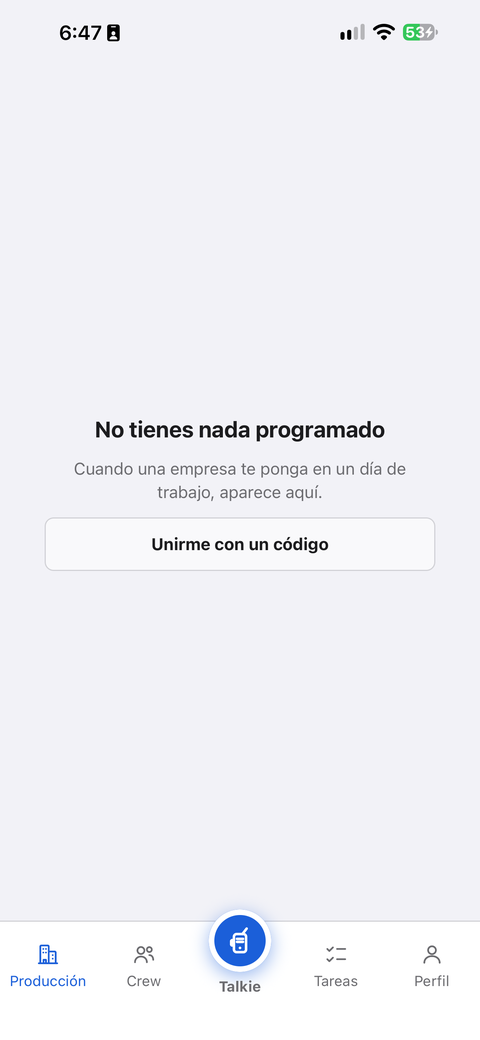
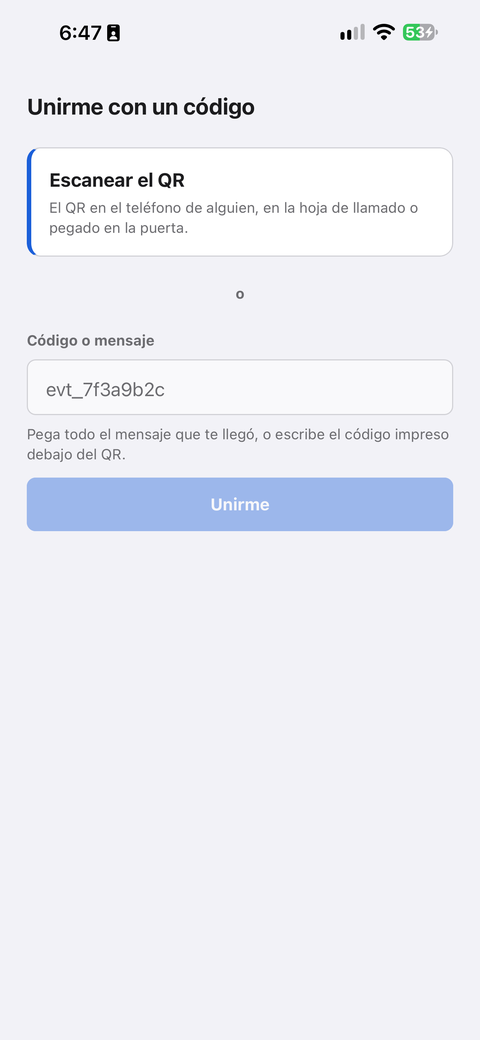
La invitación de tu Crew Chief te aparece en la app: toca Aceptar. O, si aún no tienes nada programado, toca Unirme con un código en la pestaña Producción (también está en Crew) y escanea el QR o pega el código que te dieron. Por defecto, el radio abre cuando tu Crew Chief te hace el check-in: enséñale el QR de Perfil, o tu credencial impresa, para que lo escanee. Hasta entonces, el Talkie dice Todavía no estás en el radio.
Habla
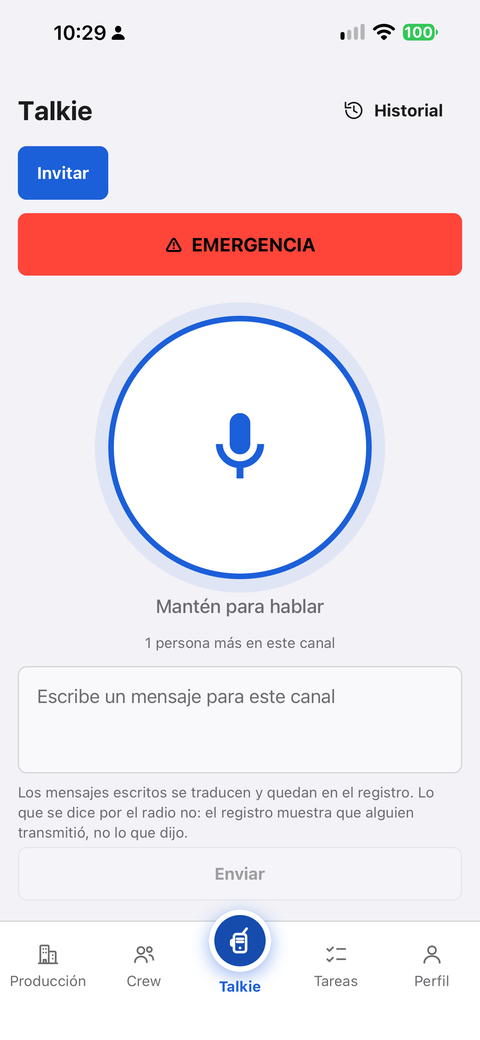
Abre el Talkie. Revisa tu canal arriba (Canal: …), mantén presionado el botón grande (Mantén para hablar) mientras hablas y suelta para escuchar.
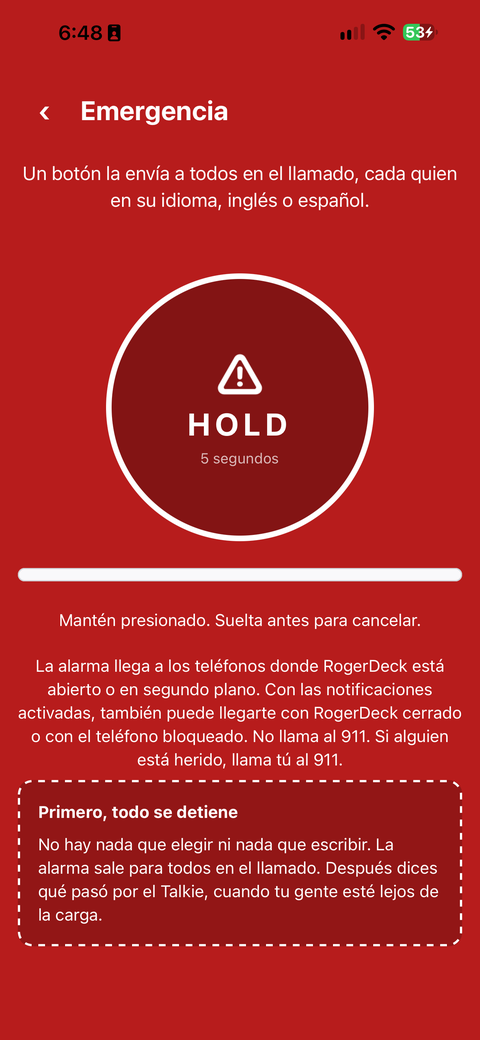
EMERGENCIA
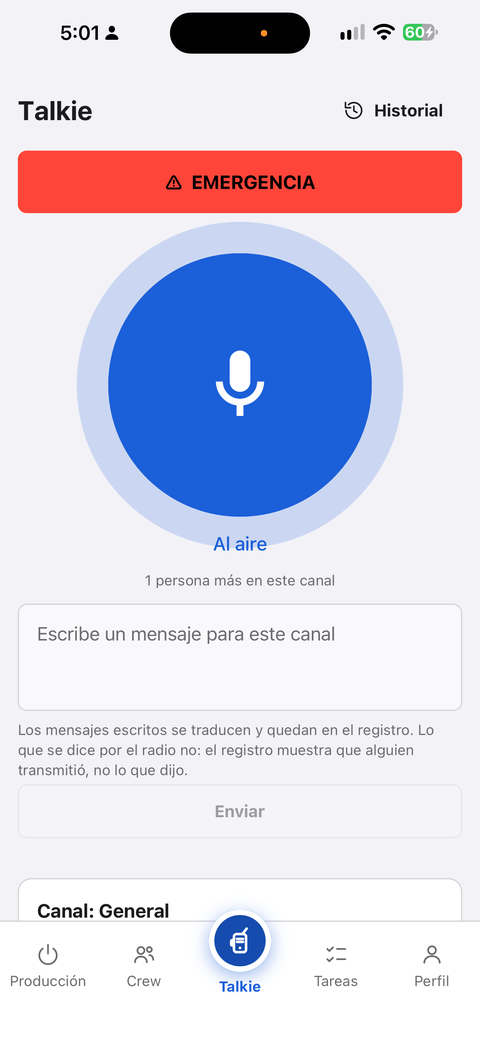
Toca ⚠ EMERGENCIA en el Talkie y mantén presionado el botón redondo grande durante 5 segundos. Si lo sueltas antes, no se envía nada. La alarma sale para todos en el llamado. No llama al 911: si alguien está herido, llama tú al 911.
Si eres Crew Chief o admin
Crea, invita, haz el check-in y cierra el día.
Crea la producción
En la pestaña Producción, toca + Nueva producción (si no la ves, tu cuenta no puede crear producciones). Ponle nombre, elige el día (Hoy, o Varios días para las fechas), elige el Crew Chief (Tú, o alguien de tu crew) y toca Crear e invitar. El día de hoy se abre solo.
Invita a tu gente
En la pestaña Teléfono de la pantalla que sigue, escribe el Nombre y el Número de teléfono de cada persona (números de EE. UU. o Puerto Rico; no líneas 800). Toca + Otra persona para agregar más y luego el botón Invitar a con la cantidad de personas (por ejemplo Invitar a 2). RogerDeck no les manda un mensaje: dile a cada persona que instale la app y entre con ese número. Con la gente a tu lado, ¿Están contigo? Muéstrales el código les deja escanear el QR. Después, Invitar staff (en Herramientas del piso) te lleva otra vez a esa pantalla.
Abre el día y haz el check-in
Si el día no está abierto, toca Abrir día. Cuando llegue el crew, ve a Herramientas del piso, luego a Credenciales y check-in, luego a Hacer check-in y escanea el QR de cada persona. Por defecto, su radio abre en cuanto el check-in queda registrado. ¿Sin teléfono a mano? Haz el check-in a mano en el escritorio (app.rogerdeck.com): Check-in manual.
Cierra el día
Al terminar el trabajo, en la pestaña Producción, en la tarjeta del día, toca Cerrar día y confirma. Al cerrar el día terminan el radio y los avisos para todo el crew, y se detienen las horas de quien siga trabajando.
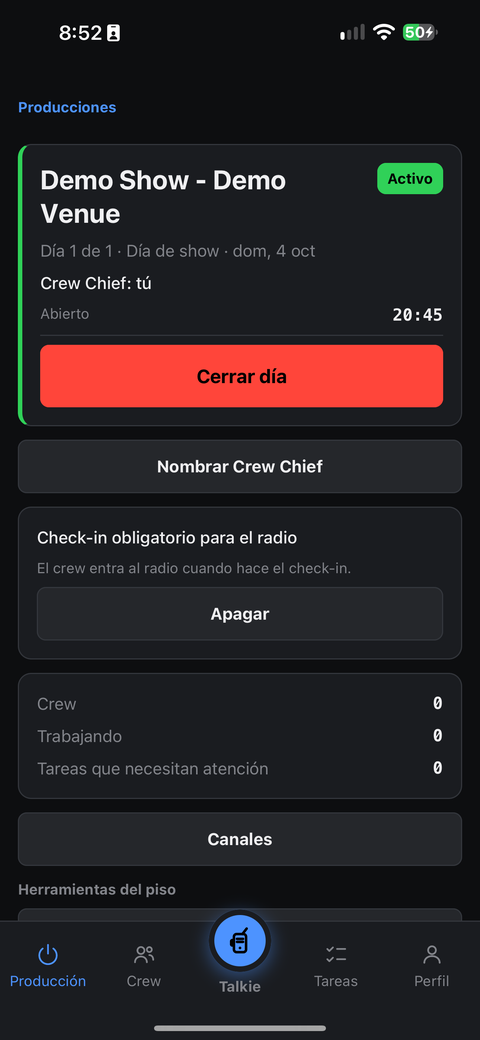
Antes de abrir el radio, Listo para el turno te pide revisar tu teléfono. Volumen alto. iPhone: interruptor lateral en timbre, y la Concentración apagada o con RogerDeck permitido. Android: No molestar apagado o con RogerDeck permitido. RogerDeck no puede cambiar esto por ti.
¿Preguntas? Escríbenos a hello@rogerdeck.com. Escrita para RogerDeck 1.2.0.